
Cette page permet de voir tous les éléments importants pour écrire des pages dans le guide réglementation.
Titres et sous titres
On présente l’information en paragraphes et titres. On commence toujours avec un titre de niveau 2, comme le titre ici au dessus.
Ceci est un paragraphe. On peut le faire aussi long que l’on veut, et sauter des lignes simples, avec les touches Maj+entrée
comme ça par exemple, ou changer de paragraphe, avec la touche entrée.
Comme ceci.
On peut aussi décider de mettre des sous sous titres supplémentaires.
Un titre de niveau 3
Un sous titre de niveau 4
Un autre titre de niveau 3
Un sous titre de niveau 4
Un sous titre de niveau 5
Tout ceci permet de hiérarchiser au mieux le contenu, et va nous permettre surtout de générer automatiquement un sommaire bien propre pour naviguer dans notre contenu !
Contenu
On peut mettre du texte en forme de différentes manières.
Les couleurs sont gérées par paragraphe.
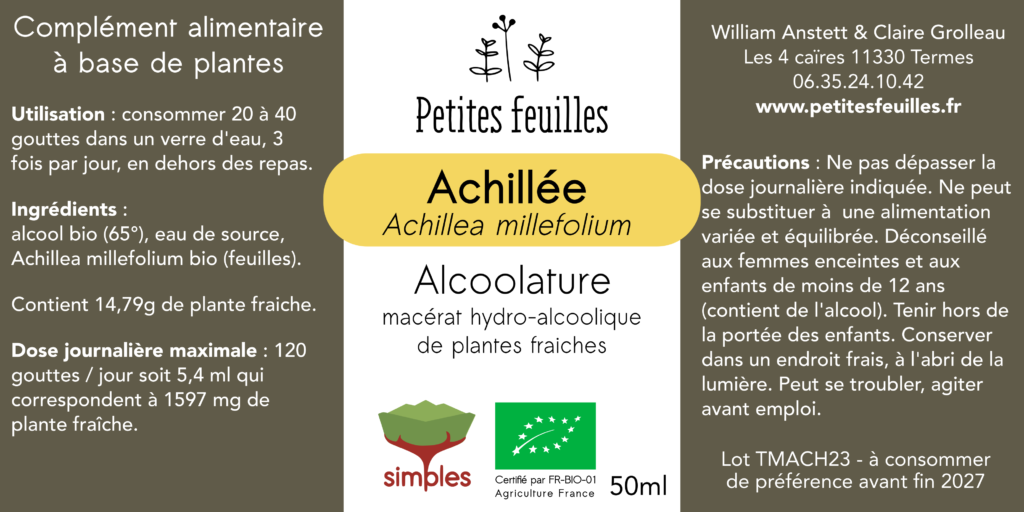
On peut insérer une image, et la redimensionner pour qu’elle s’insère bien dans la lecture de la page. Par exemple ici un exemple d’étiquette :
On peut aussi très facilement insérer des liens : cliquez ici.
Les blocs spéciaux
Compositions synchronisées (compo)
On peut créer ou utiliser des compositions synchronisées, ce sont des blocs d’informations qui sont réutilisables à plusieurs endroits et qui restent synchronisées entre eux. La modification à un endroit se répercute partout ailleurs.
Créer une compo
Depuis l’administration, utiliser le menu Compositions synchronisées et Ajouter une composition.
Après lui avoir donné un nom qui sera facile à retrouver, on peut créer notre compo, de la même manière que si l’on écrivait un bloc classique. On peut mettre en forme, ajouter des images etc. Pour termine la création, cliquer sur Publier.
Pour retrouver les compos facilement, on peut les ranger dans des catégories (c’est recommandé).
Pour cela, lorsqu’on édite une compo, dans le menu de droite > catégories de compositions, saisir une catégorie et appuyer sur entrée.
Une autre façon de créer les compos : depuis une page, choisir un bloc ou un groupe de bloc puis options > créer une composition. On saisit un nom et une catégorie et voilà !
Utiliser une compo
On peut ensuite utiliser cette compo partout où l’on souhaite. Depuis une page, ajouter un bloc. Si l’on connait le nom de la composition, on utilise la recherche pour la trouver très facilement. Sinon on clique sur Tout parcourir, et dans le menu qui s’affiche à gauche on choisit Compositions. La liste de toutes les compositions s’affiche, rangées par catégories. En cliquant sur la compo, elle s’ajoute à la page.
Par exemple le bloc ci dessous est une compo, ex_etiquette_triman rangée dans la catégorie exemple.

Le logo triman
Ce logo, qui s’applique à de multiples produits — par exemple textiles d’habillement, ameublement, équipements électriques et électroniques, piles électriques, etc. — indique que le produit ou l’emballage ne doit pas être jeté dans la poubelle des ordures ménagères, mais trié et jeté dans la poubelle jaune, ou rapporté dans un point de collecte (bacs en magasins, déchèteries…) pour être recyclé. Seul ce pictogramme certifie désormais que le produit est recyclable. Il doit être accompagné des consignes sur les modalités du tri à appliquer. MAJ
Modifier une compo
La compo se modifie depuis l’administration, menu Compositions synchronisées.
On peut aussi y accéder depuis une page où elle est utilisée en cliquant dessus puis Modifier l’original, qui ouvre l’addition de la compo.
Détacher une compo
Les composition peuvent être pratiques pour créer des blocs rapides à insérer, prêt à porter, que l’on utilise comme base. La synchronisation ne nous intéresse pas dans ce casChemical Abstracts Service (CAS) est une division de l'American Chemical Society (ACS) More, on veut pouvoir les modifier localement. Cliquer simplement sur le bloc > options > détacher. On peut alors modifier comme on veut, comme dans l’exemple ci-dessous.
Le logo triman
Ici j’ai écrit ce que j’avais envie sans impacter la compo synchronisée. Elle est « détachée ».
Blocs stylisés
on peut utiliser des classe CSS spécifiques, qu’il suffit d’indiquer dans les paramètres d’un groupe de Bloc : dans avancé, tout en bas dans classe css additionnelle, inscrire le nom de la classe.
pour cela on utilise simplement une classe CSS spéciale dans le menu Bloc > Paramètres avancés > Classe(s) CSS additionnelle(s)).
Plusieurs types de blocs sont prévus :
un bloc de loi avec la classe css texte_loi
un bloc syndical avec la classe css syndicat
un bloc bibliographique avec la classe css bibilio
un bloc zoom avec la classe css zoom
un bloc d’attention avec la classe css attention
un bloc pour mettre un lien en avant avec la classe css lien
Texte de loi
Pour unifier la présentation des citations de lois, on utilise la classe css texte_loi mais aussi quelques conventions :
- le nom du texte en gras, sous forme de lien qui renvoi vers le texte de loi.
- le numéro d’article en gras
- l’extrait cité.
On peut aussi utiliser la compo insert_texteloi, qui est désynchronisée par défaut (on peut la modifier directement).
Loi DALO du 5 mars 2007
Art. 1
Le droit à un logement décent et indépendant, mentionné à l’article 1er de la loi n° 90-449 du 31 mai 1990 visant à la mise en oeuvre du droit au logement, est garanti par l’Etat à toute personne qui, résidant sur le territoire français de façon régulière et dans des conditions de permanence définies par décret en Conseil d’Etat, n’est pas en mesure d’y accéder par ses propres moyens ou de s’y maintenir.
Art. 4
Toute personne accueillie dans une structure d’hébergement d’urgence doit pouvoir y demeurer, dès lors qu’elle le souhaite, jusqu’à ce qu’une orientation lui soit proposée. Cette orientation est effectuée vers une structure d’hébergement stable ou de soins, ou vers un logement, adaptés à sa situation.
Bibliographie
Pour unifier la présentation des biblio, on utilise la classe css biblio ou bien la compo insert_texteloi, qui est désynchronisée par défaut (on peut la modifier directement).
La citation des sources peut se faire en bas de page ou n’importe où sur la page.
Les documents suivants ont été consultés pour la rédaction de cet article :
- Biographical Database of Southern African Science, « Smuts, Dr Johannes (mammalogy) (consulté le )
- Buffon, Georges-Louis Leclerc, Histoire naturelle, générale et particulière. Tome 10, Imprimerie royale, Paris, 1763 lire en ligne
- Michael Hoffmann, Stuart Nixon, Daniel Alempijevic, Sam Ayebare, Tom Bruce, Tim R.B. Davenport, John Hart, Terese Hart, Martin Hega, Fiona Maisels, David Mills and Constant Ndjassi, « chap 10 Giant pangolin Smutsia gigantea (Illiger, 1815) », dans Daniel WS Challender, Helen C. Nash, Carly Waterman (sous la direction de), Pangolins : Science, Society and Conservation, Academic Press, Elsevier, 2019 (ISBN 978-0-12-815507-3)
Images dynamiques
Les images dynamiques permettent de générer des images avec des zones de liens cliquables.
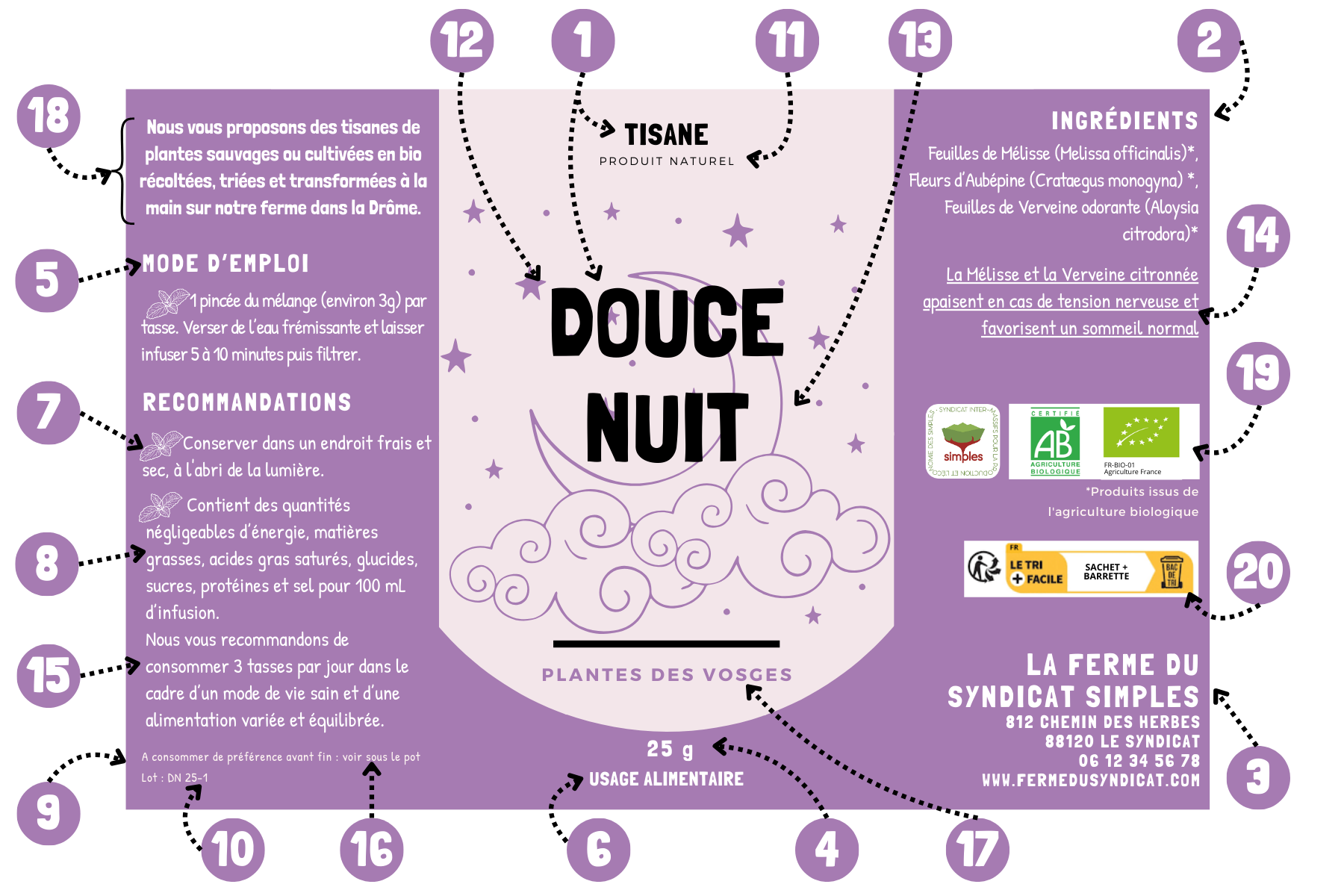
1Description na na nina nère
2 Titre du truc obligatoire
Et là bla bla bla blaaaa
bla bla bla bla bla
3etc etc
Notes de bas de page
On peut facilement renvoyer vers des liens en bas de page. il suffit dinsérer dans un texte une note de bas de page et d’indiquer la source et ou le lien, qui se met alors automatiquement en bas de page. Par exemple dans le texte ci dessous, on retrouvera les informations biblio en bas de page.
L’alcoolature est une préparation liquide résultant de l’extraction d’une substance végétale ou animale dans un solvant hydro-alcoolique.
On peut considérer que l’alcoolature a vocation à être commercialisée et consommée directement (voir Usage et utilisation), alors que l’ANSMAgence Nationale de Sureté du Médicament et du produit de santé More définit les teintures-mères sous la forme de « souches pour préparations homéopathiques » qui sont donc destinées à être diluées avant mise sur le marché.1
Le terme de teinture, quant à lui, se rattache aux préparations à base de substance sèche.2
NB : ce bloc de renvoi peut aussi être placé en milieu de page, il faut alors le déplacer manuellement pour l’insérer où l’on veut, comme un bloc de biblio.
Glossaire
Ajouter simplement une nouvelle entrée en cliquant ici ou depuis le back office en cliquant sur Glossaire > Ajouter un terme
Les mots enregistrés au glossaire apparaissent ensuite automatiquement de cette façon, sans rien avoir à faire de plus : allégation« Tout message ou toute représentation, non obligatoire en vertu de la législation communautaire ou nationale, y compris une représentation sous la forme d’images, d’éléments graphiques ou de symboles, quelle qu’en soit la forme, qui affirme, suggère ou implique qu’une denrée alimentaire possède des caractéristiques particulières » (Règlement 1924/2006, 2.1)...
Infobulles
Pour ajouter une infobulle sur élément :
- depuis l’éditeur, sélectionner le texte voulu
- utiliser l’icone « plus » pour afficher le menu
- sélectionner Add tooltip
- entrer les infos à afficher en infobulle
popups

N’importe quel contenu peut être placé dans une fenêtre popup ! cherchez le bloc « modal »
Le lien qui ouvre le popup peut être sous forme de texte, de bouton, d’image etc.
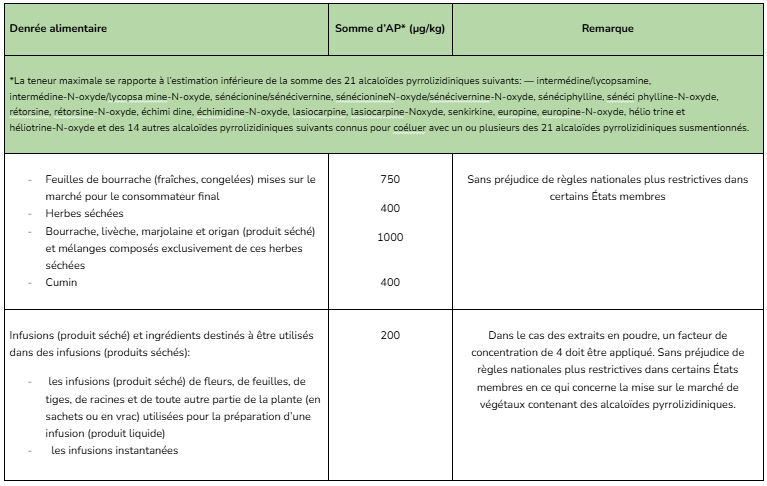
Un tableau :
Impression
Le bouton d’impression s’affiche automatiquement sur chaque page. Par défaut, toutes les sections sont imprimées.
Pour qu’une section affichée à l’écran n’apparaissent pas à l’impression, on utilise la classe css no_print sur la section (dans le menu Bloc > Paramètres avancés > Classe(s) CSS additionnelle(s)).
- Mandé Michelle Scheepmaker et Neil Travis Gower, « The Quality of Selected South African and International Homoeopathic Mother Tinctures », African Journal of Traditional, Complementary, and Alternative Medicines, vol. 8, no 5 Suppl, 3 juillet 2011, p. 46–52 (ISSN 0189-6016, PMID 22754057, PMCID 3252726, DOI 10.4314/ajtcam.v8i5S.14, lire en ligne ↩︎
- Cécile Tabarin, « Alcoolature | Alcoolature en gouttes [archive] », sur Les sentiers sauvages, 28 octobre 2021 (consulté le ) ↩︎
